ps怎么画任意角度的扇形(ps制作扇形画框教程)

效果图:

ps怎么画任意角度的扇形(ps制作扇形画框教程)  ps怎么画任意角度的扇形(ps制作扇形画框教程)  

操作步骤:

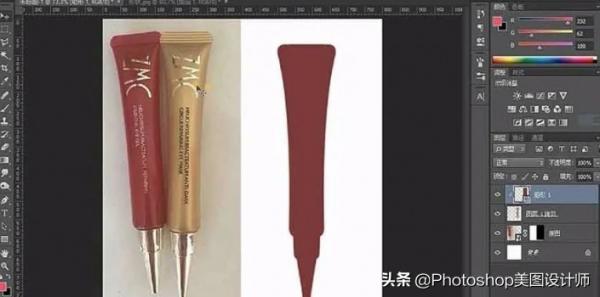
1.使用钢笔工具抠出眼霜,放到画布另一侧。

ps怎么画任意角度的扇形(ps制作扇形画框教程)  ps怎么画任意角度的扇形(ps制作扇形画框教程)  

2.复制抠好的图层,水平翻转,调整两个图层的位置,让产品左右对称,合并图层。

ps怎么画任意角度的扇形(ps制作扇形画框教程)  ps怎么画任意角度的扇形(ps制作扇形画框教程)  

3.使用【矩形工具】绘制长条,然后剪切蒙版。

ps怎么画任意角度的扇形(ps制作扇形画框教程)  ps怎么画任意角度的扇形(ps制作扇形画框教程)  

4.把眼霜下部的底盖部分复制一层放在上面。

ps怎么画任意角度的扇形(ps制作扇形画框教程)  ps怎么画任意角度的扇形(ps制作扇形画框教程)  

5.使用【矩形工具】绘制眼霜上部的形状,填充颜色,复制图层。

ps怎么画任意角度的扇形(ps制作扇形画框教程)  ps怎么画任意角度的扇形(ps制作扇形画框教程)    ps怎么画任意角度的扇形(ps制作扇形画框教程)  ps怎么画任意角度的扇形(ps制作扇形画框教程)  

6.最下面的有一个弯曲的形状,使用变形工具里面的【扇形】,调整大小。

ps怎么画任意角度的扇形(ps制作扇形画框教程)  ps怎么画任意角度的扇形(ps制作扇形画框教程)  

7.合并图层,执行【高斯模糊】。

ps怎么画任意角度的扇形(ps制作扇形画框教程)  ps怎么画任意角度的扇形(ps制作扇形画框教程)  

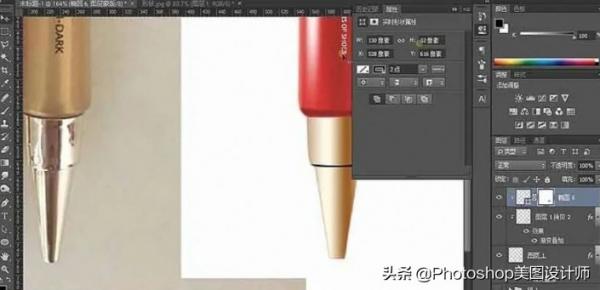
8.使用【椭圆工具】绘制化妆品的结构部分。

ps怎么画任意角度的扇形(ps制作扇形画框教程)  ps怎么画任意角度的扇形(ps制作扇形画框教程)    ps怎么画任意角度的扇形(ps制作扇形画框教程)  ps怎么画任意角度的扇形(ps制作扇形画框教程)    ps怎么画任意角度的扇形(ps制作扇形画框教程)  ps怎么画任意角度的扇形(ps制作扇形画框教程)    ps怎么画任意角度的扇形(ps制作扇形画框教程)  ps怎么画任意角度的扇形(ps制作扇形画框教程)  

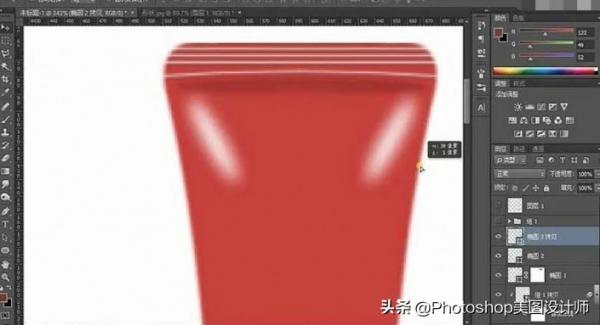
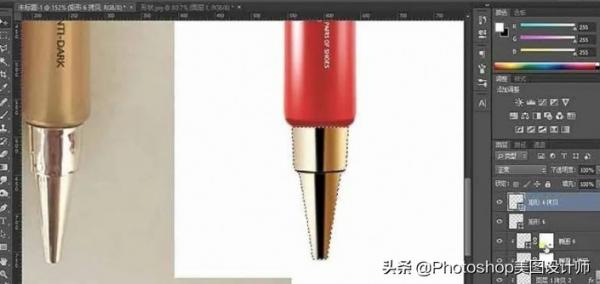
9.使用【矩形工具】绘制膏体的反光部分,使用【变形工具】调整形状,执行羽化,融合画面。

ps怎么画任意角度的扇形(ps制作扇形画框教程)  ps怎么画任意角度的扇形(ps制作扇形画框教程)    ps怎么画任意角度的扇形(ps制作扇形画框教程)  ps怎么画任意角度的扇形(ps制作扇形画框教程)    ps怎么画任意角度的扇形(ps制作扇形画框教程)  ps怎么画任意角度的扇形(ps制作扇形画框教程)    ps怎么画任意角度的扇形(ps制作扇形画框教程)  ps怎么画任意角度的扇形(ps制作扇形画框教程)  

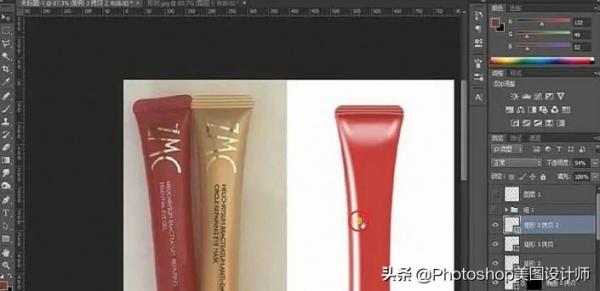
10.调整高光的范围,使用【矩形工具】绘制膏体下部转折部分。

ps怎么画任意角度的扇形(ps制作扇形画框教程)  ps怎么画任意角度的扇形(ps制作扇形画框教程)    ps怎么画任意角度的扇形(ps制作扇形画框教程)  ps怎么画任意角度的扇形(ps制作扇形画框教程)    ps怎么画任意角度的扇形(ps制作扇形画框教程)  ps怎么画任意角度的扇形(ps制作扇形画框教程)  

11.使用【画笔工具】给膏体添加暗部。

ps怎么画任意角度的扇形(ps制作扇形画框教程)  ps怎么画任意角度的扇形(ps制作扇形画框教程)  

12.添加文案部分。

ps怎么画任意角度的扇形(ps制作扇形画框教程)  ps怎么画任意角度的扇形(ps制作扇形画框教程)  

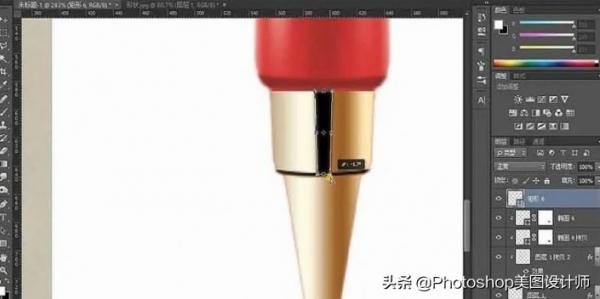
13.使用【渐变工具】调整底盖的颜色变化。

ps怎么画任意角度的扇形(ps制作扇形画框教程)  ps怎么画任意角度的扇形(ps制作扇形画框教程)  

14.绘制结构变化。

ps怎么画任意角度的扇形(ps制作扇形画框教程)  ps怎么画任意角度的扇形(ps制作扇形画框教程)    ps怎么画任意角度的扇形(ps制作扇形画框教程)  ps怎么画任意角度的扇形(ps制作扇形画框教程)    ps怎么画任意角度的扇形(ps制作扇形画框教程)  ps怎么画任意角度的扇形(ps制作扇形画框教程)  

15.添加底盖的光影变化。

ps怎么画任意角度的扇形(ps制作扇形画框教程)  ps怎么画任意角度的扇形(ps制作扇形画框教程)  

16.复制一个修改颜色,完成效果。

ps怎么画任意角度的扇形(ps制作扇形画框教程)  ps怎么画任意角度的扇形(ps制作扇形画框教程)  

完成:

ps怎么画任意角度的扇形(ps制作扇形画框教程)  ps怎么画任意角度的扇形(ps制作扇形画框教程)

版权声明:本站所有作品(图文、音视频)均由用户自行上传分享,仅供网友学习交流,不声明或保证其内容的正确性,如发现本站有涉嫌抄袭侵权/违法违规的内容。请发送邮件至 1339397536@qq.com 举报,一经查实,本站将立刻删除。

(0)

相关推荐

发表回复

登录后才能评论